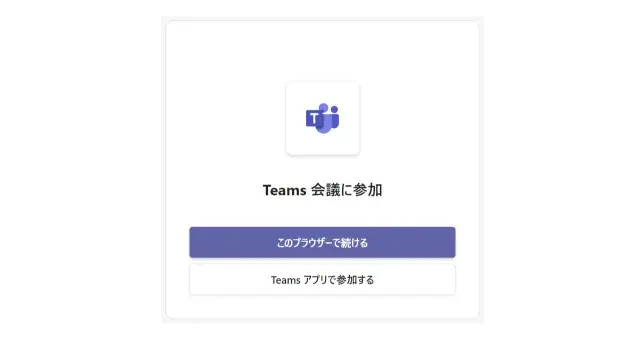
ブラウザで参加する
Teams アプリの設定やキャッシュにより、ロビー待機となる場合があります。
表示された画面で「このブラウザーで続行」あるいは「このブラウザーで続ける」を選択してください。
 サインインせずに参加する
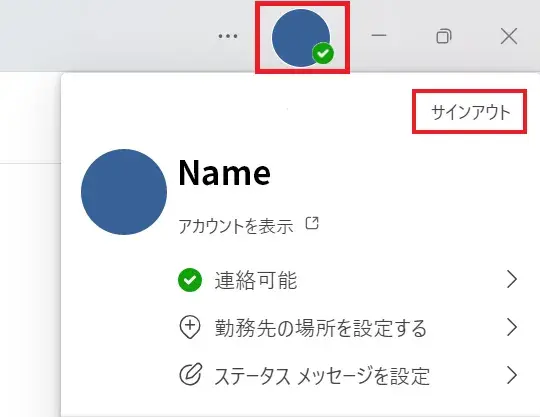
ブラウザに Microsoft アカウントでログインしている場合、認証の条件によりロビー待機が発生することがあります。
- ブラウザ右上のアカウント状態をご確認ください
- ログインしている場合はログアウトしたうえで再度アクセスしてください
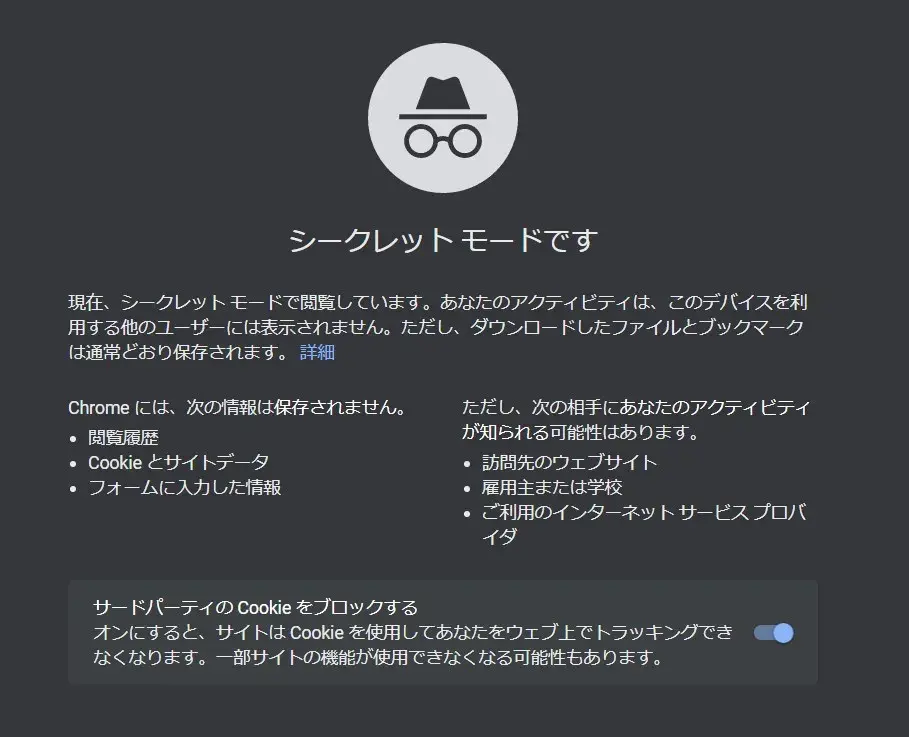
 シークレットウィンドウ(プライベートブラウズ)でURLを開く
シークレットモードの利用で、キャッシュやログイン情報の影響を避けることができます。
シークレットモードのショートカット
Windows:Ctrl + Shift + N
Mac:⌘ + Shift + N